
Sidebar
This is an old revision of the document!
Wachtwoord wijzigen lid
Met dit wachtwoord kan de klant inloggen online op MyClubPlanner of op de App.
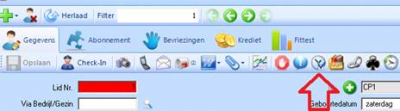
- Open de ledenfiche en klik op de knop van de reservaties
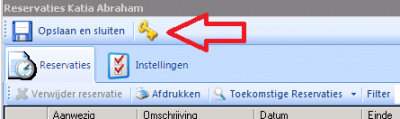
- In het volgende venster klikt u op het ‘Sleuteltje’
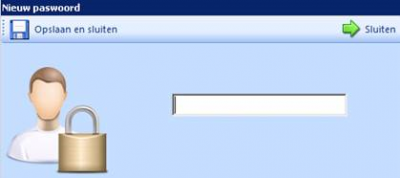
- U kan nu het wachtwoord aanpassen


Via deze handleiding leg ik je uit hoe jullie zelf het passwoord van de klanten kunnen aanpassen. Alles staat vermeld op onderstaande afbeelding. (Per stap geef ik je ook even wat uitleg.)
1. Navigeer naar Mijn Ledenbeheer>Aanmaak & Beheer 2. Vervolgens zoek het juiste lid op waarvan je het passwoord wil wijzigen. 3. Klik op de reservatie-button (klokje die rood omkaderd is) 4. Vervolgens op het sleutel-icoontje klikken. 5. Hier kun je het nieuwe passwoord invullen. 6. Vergeet niet op te slaan. Hieronder een handleiding hoe de klant ZELF zijn wachtwoord kan wijzigen. Als ze naar het online reservatieplatform surfen moeten ze uiteraard eerst inloggen. (zie onderstaande afbeelding) Dit spreekt voor zich.
Als de klant correct ingelogd is kan hij rechts op het scherm naar zijn eigen profiel navigeren door voor ‘profiel weergeven’ te kiezen.
Nu komt hij terecht op zijn persoonlijke pagina waar hij al zijn gegevens kan bekijken/wijzigen. Onderaan de pagina kan hij zijn wachtwoord wijzigen zoals je hieronder ziet.


